A. Layar Utama Menu Pengaturan

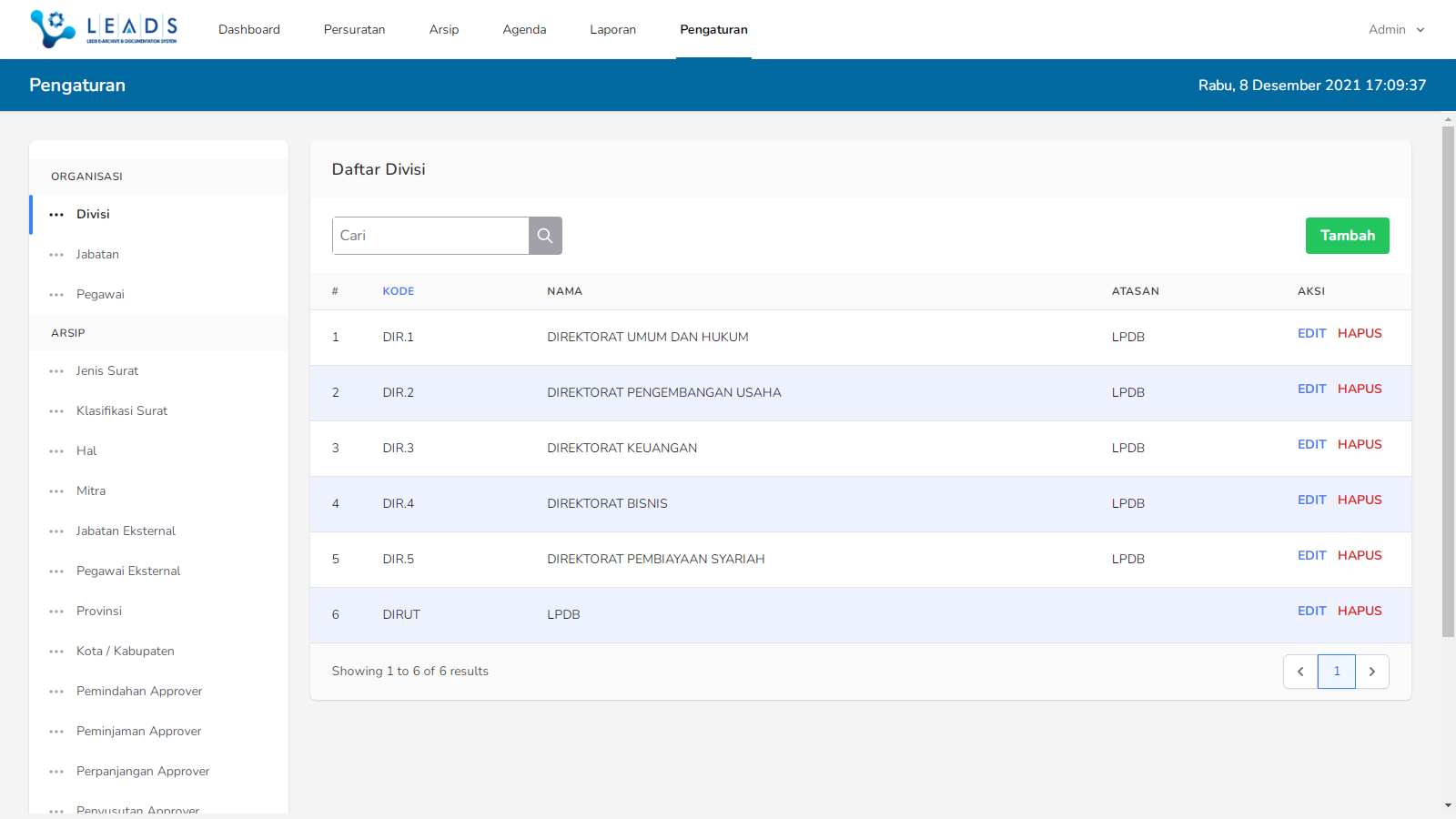
B. Penjelasan Layar Utama Menu Pengaturan :
Nama Menu Utama : Menampilkan Nama Menu Utama
Tanggal & Jam Server : Menampilkan Tanggal dan Jam saat ini pada Server LEADS.
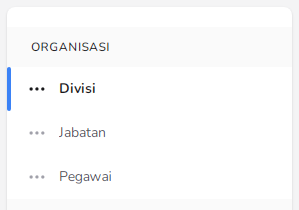
Daftar Sub-Menu : Menampilkan daftar seluruh sub menu (modul) berikut kategori sub-menu yang terdapat pada Menu Pengaturan.
Pilih dan Klik salah satu sub-menu (modul) yang ingin ditampilkan pada tabel.
Nama Sub-Menu (Modul) : Menampilkan nama dari Sub-Menu / Modul yang ditampilkan pada tabel.

Kotak Pencarian : Berfungsi untuk mencari dan atau menyeleksi data yang akan ditampilkan pada tabel, sehingga hanya data-data yang mengandung kata yang tercantum dalam kota pencarian ini yang akan ditampilkan pada tabel.
Cara Penggunaan Kotak Pencarian :
a.Untuk menapilkan data-data pada tabel yang sesuai dengan kata-kunci yang kita inginkan, dapat dilakukan dengan cara memasukan kata-kunci pada kotak pencarian, lalu tekan tombol Enter, atau klik tombol kaca-pembesar pada pada bagian kanan kotak.
b.Pada posisi tabel hanya menampilkan sebagian data yang sesuai kata kunci, jika kita ingin kembali menampilkan seluruh data, maka dapat dilakukan dengan cara menghapus kata-kunci yang terdapat pada kotak-pencarian, lalu tekan tombol Enter, atau klik tombol kaca-pembesar pada pada bagian kanan kotak.
Tombol Tambah : Berfungsi untuk menampilkan layar tambah data/record pada sub-menu pengaturan yang tengah ditampilkan di tabel.
Contoh: Cara Menambahkan Divisi baru pada Tabel Divisi.
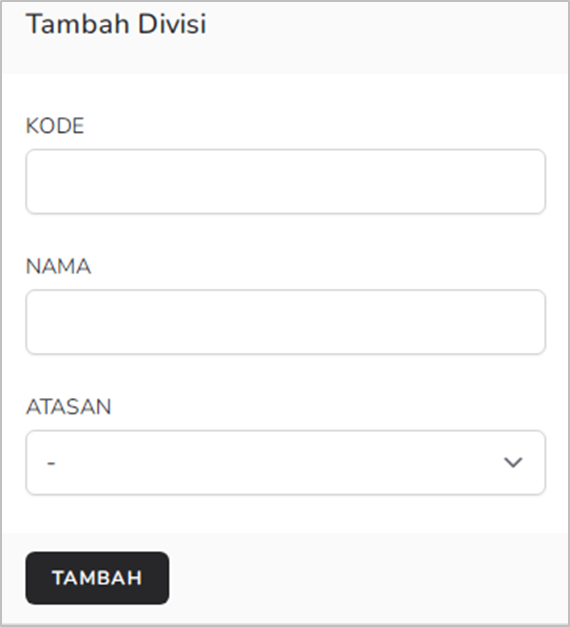
Lengkapi isi seluruh kotak sesuai nama yang tercantum pada bagian atas kotak isian dengan mengetikan atau memilih dari daftar pilihan yang ada, lalu tekan tombol TAMBAH.
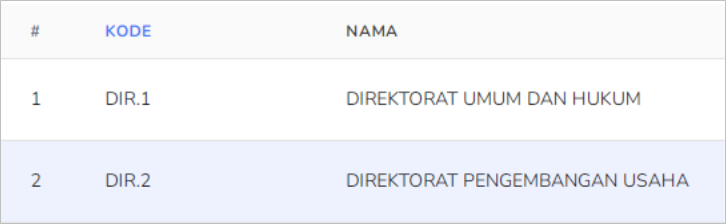
Tabel : Berfungsi untuk menampilkan seluruh data / record dari Sub-Menu yang dipilih.

Tombol Edit : Berfungsi untuk menampilkan layar Edit (perubahan/revisi), guna merubah (revisi) data/record yang dipilih pada tabel.
Contoh:
Cara Merevisi (Edit) Divisi yang terdapat pada Tabel Divisi.
1.Tentukan data/record yang akan direvisi pada tabel.
2.Klik tombol EDIT yang sejajar/sebaris dengan data/record yang akan direvisi.
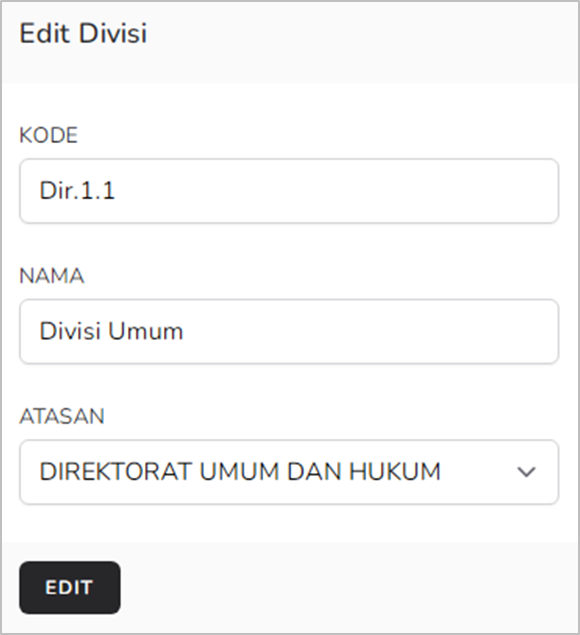
3.Ubah isi kotak (sesuai nama yang tercantum pada bagian atas kotak isian) yang akan direvisi dengan mengetikan atau memilih dari daftar pilihan yang ada, lalu tekan tombol EDIT.

Tombol Hapus : Berfungsi untuk menghapus data/record yang dipilih pada tabel.
Contoh:
Cara Menghapus data/record Divisi yang terdapat pada Tabel Divisi.
1.Tentukan data/record yang akan dihapus pada tabel.
2.Klik tombol HAPUS yang sejajar/sebaris dengan data/record yang akan direvisi.
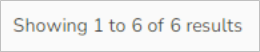
Info Jumlah Record : Menampilkan informasi jumlah seluruh data/record yang ditampilan pada tabel, termasuk dari hasil pencarian/penyaringan data.
Kotak Halaman Tabel : Berfungsi untuk pindah antar halaman tabel.
Secara baku/default Tabel hanya menampilkan 20 data (hal ini bertujuan agar data yang akan ditampilkan pada tabel dari database server aplikasi LEADS tidak memakan waktu yang relatif lama)
Untuk pindah antar halaman tabel, pilih/klik nomor tabel yang akan dituju, atau klik panah kiri/kanan untuk mundur/maju ke tabel sebelumnya/sesudahnya.